文創產調視覺化使用手冊
簡介
文創產調視覺化 ( 後稱本視覺化) 旨在提供文創相關產業各種數據之視覺化檢視介面,提供更直觀、便利使用的資訊管道。本視覺化主要分為三個面向:
以掌握文創產業之概況為主,依產業別大方向式的呈現主要產業指標,目標在快速了解整體產業之樣貌。
以深入探索產業特有的資料為主,從產業結構、內外銷、從業人員組成等,切分成多組數據各自以單一圖表呈現。
從各項即時的領域數據 ( 目前以電影票房為主 ) 了解產業最新脈動,並透過互動提供分項探索的空間。
產業概況
文化內容產業概況即為本視覺化的主要入口頁面,提供產業別大方向式的呈現主要產業指標。
數據方面,本視覺化提供四大產業中四種跨年度的主要產業數據供參考;介面方面,我們使用樹狀圖等四種圖表搭配可客製的介面操做供您做簡單的資料探索。
接下來我們則分別就「數據」與「介面」角度為您介紹此「產業概況」項目。
數據
產業概況項目以概況為主,呈現包含 影視、 出版、流行音樂、遊戲 等四大產業中的 產值、 出口值、 就業人數、 家數 等四組數據。各產業數據以年度為單位統計,但由於僅 影視 部份有較長期的資料,因此我們仍以單年度數據為呈現重點。
為有效率的呈現數據,我們設計了包含樹狀圖、泡泡圖等五種不同的資料檢視模式,並提供產業別分組調整的功能,供您快速框列感興趣的產業子類別。
介面
就介面來說,產業概況分成三個面板:

各種功能選項,如圖表切換、表格檢視、詳細檢視等。

顯示細節並供切換數據種類、年度;亦為客製設定的面板。

主要用於顯示當前數據對應的視覺化互動圖表。
下面將針對三個不同面板分別做簡單介紹。
資訊面板
此面板主要為呈現數據細節與調整設定之用途。
如右圖所示,資訊面板預設顯示產業總值與子產業之統計,並提供切換「產值」、「出口值」、「就業人數」與「家數」等四大指標之功能。圖表面板將依照您的選擇即時呈現對應的數據。
預設數據顯示為最新年度 (圖中為 108 年度),但可點擊年度觸發年度選單,切換至其它年度。請注意部份分類沒有歷年數據,沒有數據的分類將直接忽略。
除重點數據外,本面板亦會依您的操作顯示其它不同的內容,例如圖表客製或者各子分類細節,相關細節我們將於接下來的內容進一步做介紹。

導覽列

如上圖之導覽列截圖所示,導覽列提供多種不同的圖表、表格檢視與設定項目供您使用,以利您從不同面向檢視資料。一般來說,您會想先在資訊面板選定想瀏覽的數據類型後,再於此選擇感興趣的檢視模式。
導覽列依功能區分,提供以下選項:
- 切換檢視 - 供您在五種檢視中做切換,以不同角度觀察圖表。
- 設定 - 客製化圖表繪製 ( 包含顏色、字體尺寸等 )
- 下載 - 將當前檢視中的圖表或資料另存成本地端檔案
- 詳細統計數據 - 進入「詳細數據」瀏覽頁
接下來我們分別就這四個選項做介紹。
透過切換檢視,您可以變換圖表的檢視方式。我們目前提供四種不同的圖表與一個表格檢視,分別包括:
此外我們亦提供表格檢視附帶基本基本搜尋功能,呈現完整的原始數據檔案,供您直接在線上查看原始資料之用。
設定項目供我們做簡單的圖表客製化。右圖即為設定面板的預覽圖。
點擊「設定」後,「設定面板」會覆蓋並顯示於「資訊面板」之上。如右圖所示,目前設定面板提供三項功能:
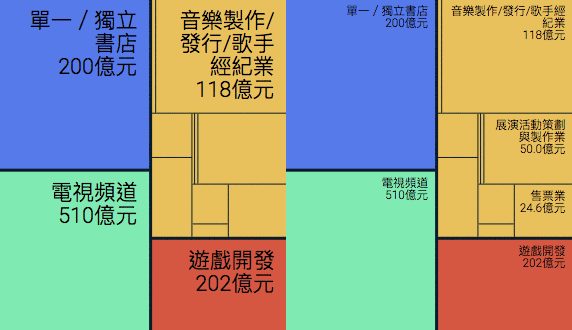
視覺化圖表有時會有因為空間限制無法顯示文字的情形,這時您可以透過調整字體大小來改變繪製的結果。右圖展示了樹狀圖在兩種不同字體尺寸時其中的文字效果。
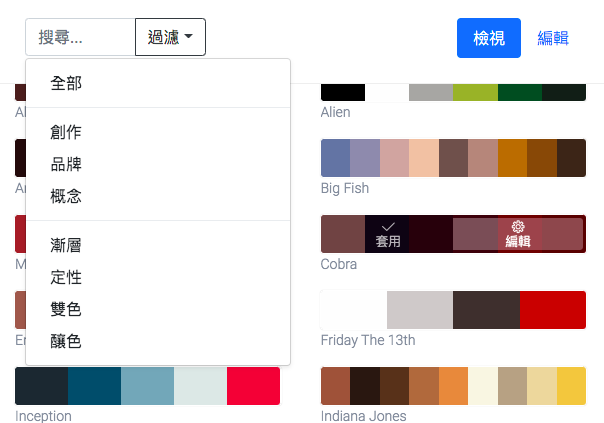
調整圖表的配色。我們提供 1085 種包含文策院色盤等不同的預建色盤,並依色盤屬性分類供您挑選。 點選「配色」色盤後,即彈出色盤選擇器,此選擇器並預建色盤編輯器,您可隨意客製任何色盤,只要在選取色盤時點選「編輯」選項即可。
下圖即為色盤選擇器,除了可看到畫面中的十來組色盤外,下拉式選單亦提供分類篩選功能。其中「Cobra」色盤處於選擇狀態,點擊其上的「編輯」鈕即可進入該色盤的客製模式。
若您想利用生成的圖表於它處,您可以依照下載選單中的不同檔案格式利用下載功能取得視覺化圖檔。我們目前提供以下幾種格式:
- SVG - 向量圖,可用於做圖表後製編輯
- PNG - 點陣圖,方便直接嵌入使用
- CSV - 原始資料檔,分「完整資料」與「客製檢視資料」。關於客製檢視,請參考後文說明。
- ZIP - 圖檔 + 資料檔之壓縮檔
客製分組讓您重組各項子類別,合成為單一項目。例如,若您想將出版與影視的行銷相關產業自成一組,即可使用客製分組功能。
下圖為客製分組面板的長相:

使用方式的簡單描述如下:
- 點擊左方「新增」字樣即可建立新分組。點擊新建立的分組文字,可客製分組名稱。
- 在左方選取欲編輯的新建分組後,可在右方點選想框列的子分類。您亦可拖曳滑鼠做選取。
- 點擊完成,新繪製的圖表即會依照您設定的分組來呈現。
客製分組面板亦於右上角落提供三個選項供設定,分別是:
- 啟用 - 可切換是否套用客製分組。
- 顯示未選取的分類 - 若啟用,未框列進客製分組的分類亦會被繪製出來。反之則僅呈現框列的分類。
- 顯示客製分組的細項 - 若啟用,分組細項亦會被繪製出來。反之則僅呈現分組總數據。
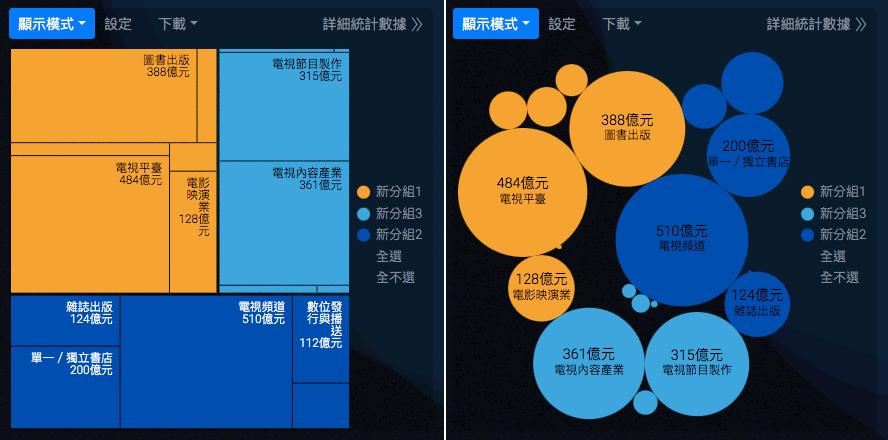
下圖為啟用客製分組、將分類切成三組後的視覺化結果。請注意由於折線圖並非分多層分組呈現用的圖表,客製分組在折線圖中可能無法顯示預期的效果。
點擊「詳細統計數據」即可進入詳細資料頁面。關於詳細資料,請參考後文說明。
圖表面板
佔據畫面最大的圖表面板主要功能為呈現視覺化後的數據內容,但您亦可透過與其簡單的互動從而取得更深入的資訊。您所能進行的互動包括:
- 滑鼠移入顯示 資料細節
- 點擊區塊顯示 次類別資料
- 透過 圖例選取 功能開關特定資料組
下面我們以實例簡單介紹各種互動的效果。
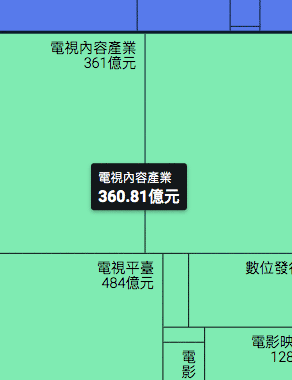
視覺化為清楚呈現資料,必須取捨所顯示的數據完整性。就本視覺化來說,有些數據會因為顯示區域過小直接隱藏,而不會顯示在圖表中。您可以透過滑鼠移入各個資料節點來觸發資料泡泡,其中便含有該組數據的完整資料。
如右圖中,滑鼠移至「電視內容產業」即可顯示當前數據的數值 ( 360.81億元 )
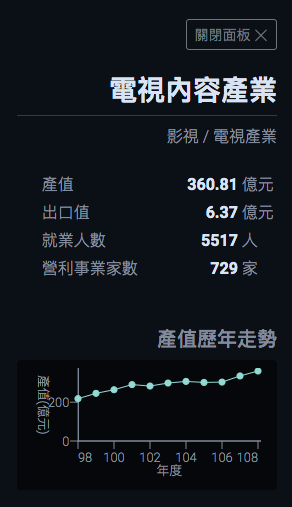
在「比較」形式的圖表中 ( 包括 分組比較/樹狀圖 與 整體比較/泡泡圖 ),您可透過點擊個別子類別色塊來切換子類別資訊面板,此時子類別資訊將會呈現在左方的資訊面板中。
子類別資訊並沒有任何額外的新數據,但他將單一子類別的資訊匯整顯示,包含當前年度的四組屬性,並以折線圖呈現子類別當前屬性之歷年走勢。如果特定子類別的當前屬性沒有歷年資料,則以空白表現。
以右圖中的資訊面板為例,所呈現的次類別為「影視 / 電視產業」中的「電視內容產業」,下方除了四大數據外,亦呈現當前屬性「產值」的歷年走勢。
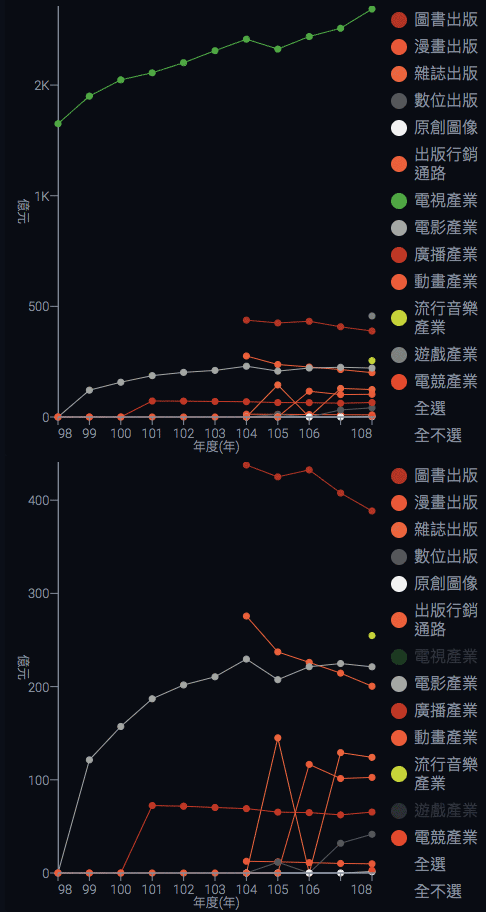
文創產業除「影視」、「出版」、「流行音樂」、「遊戲」等四大類外,各類別中亦有許多子類別;我們可以透過點擊圖表中各項圖例來開關各類別的顯示,達到聚焦於特定類別的效果。
以右圖來說,顯示完整資料時,因為電視產業在產值上的領先,其它各產業數值相對受到壓縮而較不易閱讀。我們透過點擊圖例中「電視產業」與「遊戲產業」兩者將最高的兩條數據隱藏,即可將焦點聚集在下方較為密集的資料區域。
產業詳細數據
您可經由產業概況頁面右上角的連結進入「產業詳細數據」頁。這裡提供依產業分類、各產業細節資料的數據視覺化,包括如「內容產製數」、「各類型營收比重」、「內外銷結構」甚至如「ISBN 申請量」、「電競戰隊經紀約比例」特定產業之數據等等。
數據
與產業概況不同,產業詳細數據頁面並非提供單一資料集數據,而提供了四大產業共 200 餘組的資料集;資料集性質各異,無法統一呈現,因此我們使用清單形式供您選取感興趣的資料集單獨呈現。
介面
類似產業概況頁,詳細數據頁面亦分成三個面板:
各種功能選項,如表格檢視、設定、概況檢視等。
提供資料集搜尋與當前資料集的基本資訊。
主要用於顯示當前數據對應的視覺化互動圖表。
下面將針對三個不同面板分別做簡單介紹。
資訊面板
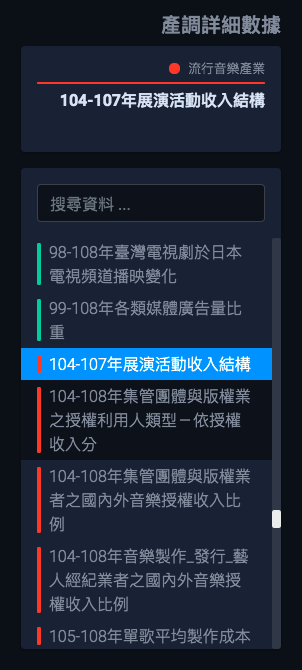
產業詳細數據中有相當多的資料可供選擇,而且彼此大多不相關,因此詳細數據頁的資訊面板以呈現資訊清單供選擇為主,並提示用戶目前已經選擇的資料集名稱與分類。
如右圖所示:
- 當前選擇的資料集以獨立方塊形式顯示於最上方,並標示其所屬的產業別;
- 可選資料集清單則顯示於下方,以色塊區分產業別
- 提供 簡易搜尋功能, 方便快速尋找特定資料集。
除資料集清單外,類似產業概況頁面,開啟設定功能時,此處亦會用來顯示設定項目。
導覽列

不同於產業概況頁面,產業詳細數據頁面由於資料種類多差異大,因此圖表主要透過程程式自動選擇為主。也因此,導覽列中並沒有多組供選擇的圖表,僅有一組預設啟用的「圖表檢視」。
其它部份則類似概況頁面,仍有表格檢視、設定、下載等功能供選用,亦提供返回「產業概況」的快速連結。
圖表面板
類似產業概況頁面,在產業詳細數據頁面中的圖表面板亦提供圖例選取與資料細節等功能,但由於各組資料內容不同,我們無法依子類別提供資訊,因此沒有「次類別資料」選單可供瀏覽。
取而代之的則是,當選取的資料本身帶有多重不相容屬性、無法呈現於同一張圖之中時,程式將自動整合同類型的資料,於面板上方表列可供切換的屬性給您做選擇,並依您的選擇再自動生成對應的圖表。
此外,各資料對應的註解則陳列在圖表底端供參。
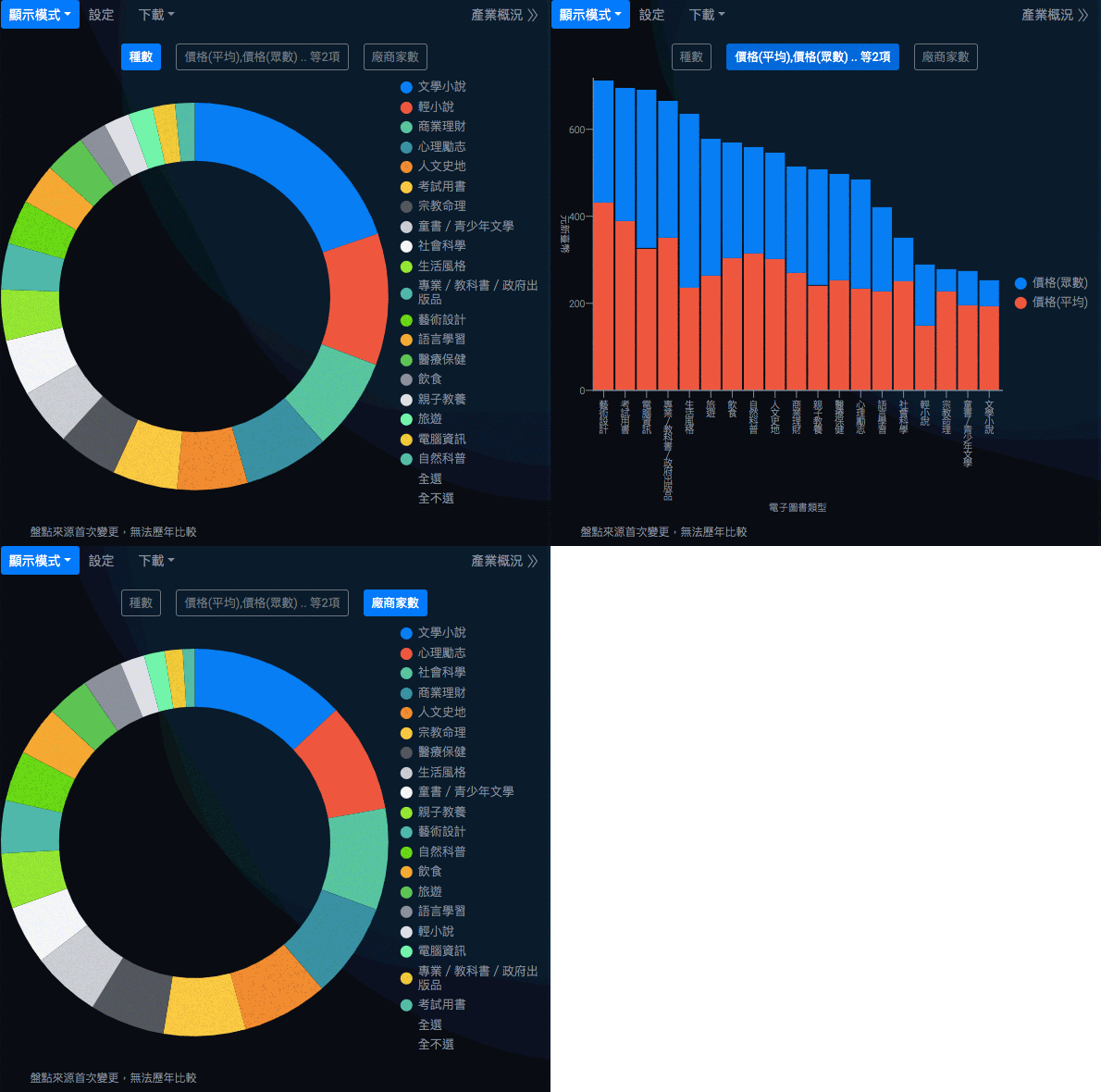
下圖為「我國108年各類型新書之電子書零售價格及出版家數」之視覺化預覽,可看見上方的三個按鈕分別是「種數」、「價格(平均),價格(眾數).. 等兩項」、「廠商家數」,下圖並以 GIF 動畫展示三張圖表切換後各別的結果。
主題產業數據儀表板
有別於產業概況與產業詳細數據,「主題產業數據儀表板」(後稱儀表板) 以不同網址進入,為一獨立頁面。
儀表板以主題方式呈現不同子產業之即時數據,例如電影產業之「每週電影票房資訊」;以下並以電影票房資訊為範本簡單介紹儀表板介面的使用方式。
數據
儀表板資料以即時資料為主,更新頻率則不一,以電影票房資訊來說,資料為逐週統計,因此更新頻率亦為逐週更新。資料主要來自 國影中心,包含以下數據:
- 國別/地區
- 中文片名
- 上映日期
- 上映院數
- 累計銷售票數
- 累計銷售金額
- 申請人
- 出品
雖然資料為逐週更新數據,累積下來的數據亦為長期統計資料,因此我們不僅提供最新資訊,亦提供特定時段範圍的查詢功能,供您檢索過去的電影票房統計資料。
介面
儀表板介面切分成上下兩塊,包含上方的導覽列與下方的圖表面板。
- 導覽列:提供表格檢視、時段選取、下載與整體排名等功能選項
- 圖表面板:以區塊方式提供不同統計資訊與圖表。特定圖表提供資料篩選功能、並連動到其它圖表。可切換國內、全球 兩種數據檢視。
導覽列

導覽列如上圖所示,提供瀏覽指引以及與整體數據相關的功能,包括下列:
- 整體排名
- 表格檢視
- 時段選擇
- 下載
各別項目簡介如下。
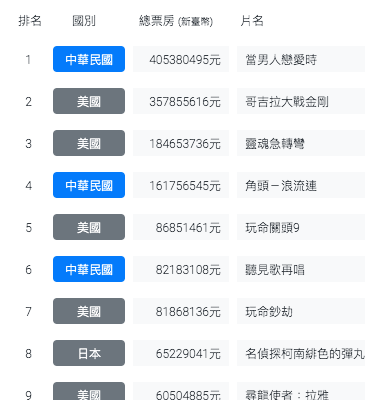
整體排名提供選定時段範圍內,國內外所有電影的票房總排名,供您快速了解近期票房銷售狀況。國內電影以獨立顏色顯示,方便您比較國內外的票房成績。
右圖為整體排名資訊的部份截圖,可看到票房前五名的電影國別、票房與片名。其中國片「孤味」名列第四,總票房為 161756545元。請注意總票房為「累計金額」,即從上映日起計之總票房。
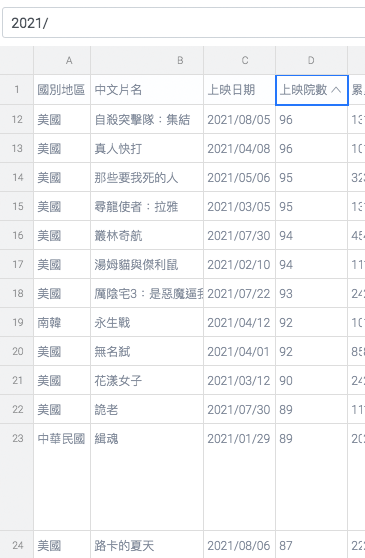
您可於表格檢視中瀏覽完整細節資料。表格檢視提供選定時段中所有電影的詳細資訊 ( 即前述 「國別/地區」、「中文片名」、「上映日期」、「上映院數」等資訊 ),並提供全文搜尋功能以及欄位排序功能,您可使用搜尋功能過濾特定文字後,再使用排名功能比較各片表現。
例如下圖所示,我們搜尋「2021/」年列出所有於 2021 年上映之電影後,再讓各部電影依「上映院數」排序,得出 2021 年迄九月止上映院數最多的影片分別為「自殺突擊隊:集結」、「真人快打」、「那些要我死的人」等。請注意時段功能為影片銷售的日期,實際上映日期可能會早於指定範圍,此為正常現象。
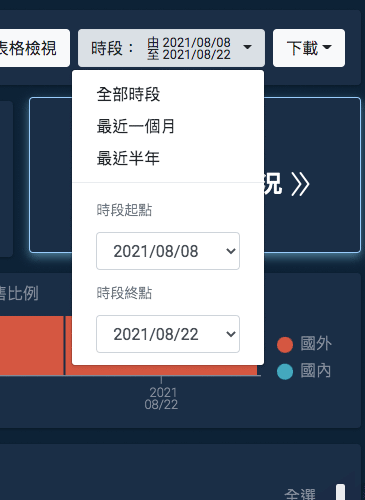
時段選擇供您指定想要呈現的數據時段範圍,區間則以週為單位。指定範圍後,統計資訊即以「該範圍內有銷售的影片資訊」為主,因此有可能會在設定指定範圍後,仍看到上映日期早於範圍內的影片。
例如,羅賓威廉斯主演的「春風化雨」上映日期為 1990 年,但在 2021 年重新上映了數位修復版,因此即便將時段設定在 2021 年間,仍能看到該片的統計數字。
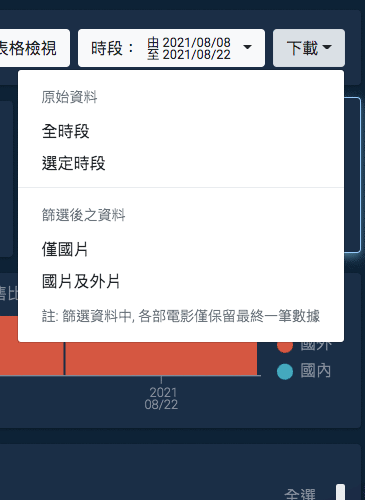
下載功能提供原始數據下載功能,其中包含「全時段完整數據」或「已選時段之數據」。此外,若您已透過儀表板圖表篩選過部份資料,亦可選取「篩選後之資料」中「僅國片」或「國片及外片」的數據。
圖表面板
圖表面板即為儀表板的主體資訊面板,分為「國片」與「全球」兩個面向,透過右方的「點此處了解」做兩者間的切換。下圖為圖表面板的樣貌:
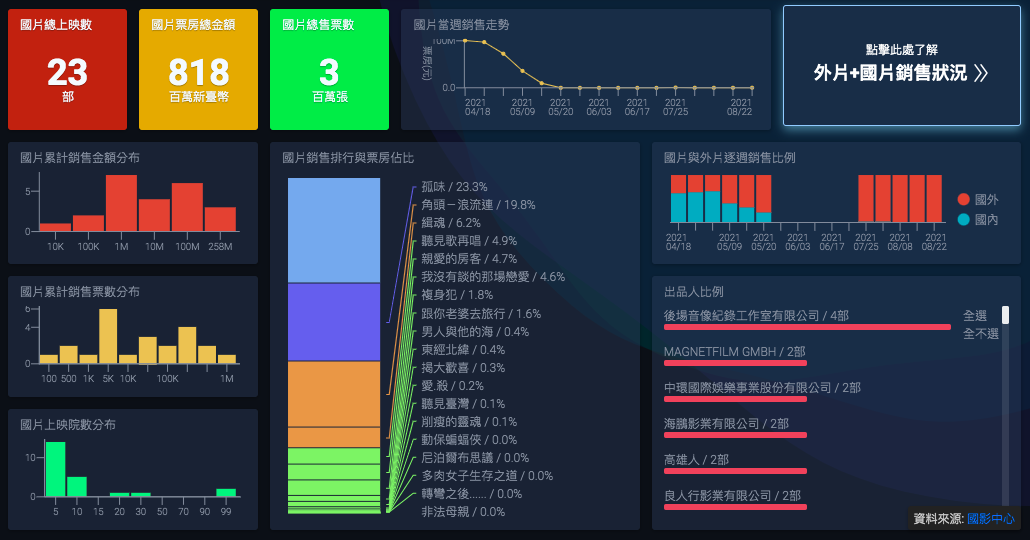
面板各區塊呈現不同統計數據,包括「總上映院數」、「總上映影片數」、「總票房」等重點數據,以及銷售走勢、金額分布、各票房排名等。
部份區塊包含互動過濾功能,可透過滑鼠設定範圍限制呈現的數據量。其中包含:
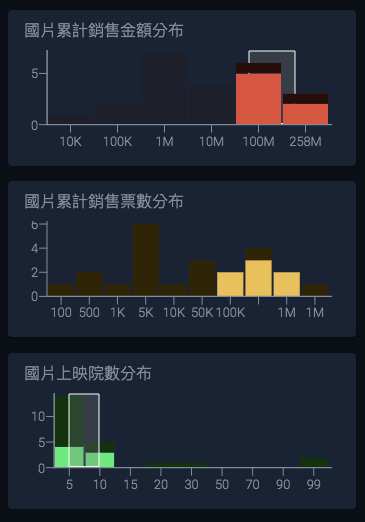
在左方三項「累計銷售金額」、「累計銷售票數」、「累計上映院數」等分布圖,您可使用滑鼠拖選指定的分布範圍,儀表板將會即時依選取範圍重新計算各項統計數字。
例如,在右圖中我們同時針對「金額」與「院數」篩選,顯示其票房大於一千萬 ( 10M ~ 258M ) 、上映院數少於 10 間的影片。
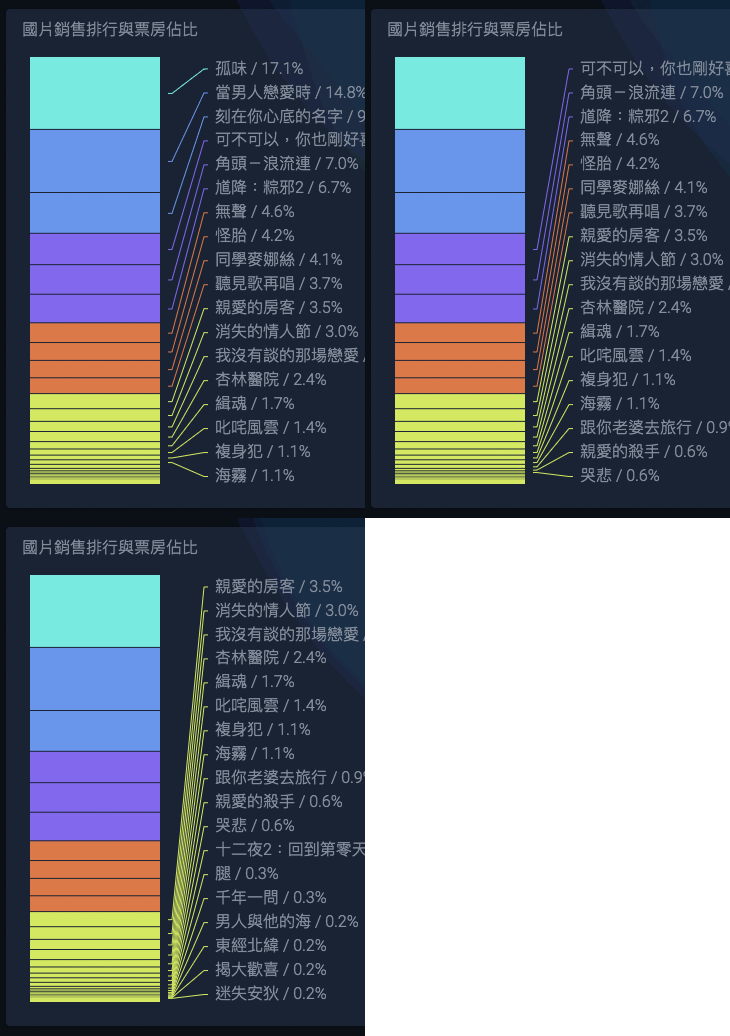
在「國片銷售排行與票房佔比」中,我們以單一比例長條圖呈現所有影片佔整體的票房比例、並以票房做排名;但是由於影片數眾多,無法同時顯示所有片名。
為此,我們實作了區段片名顯示功能,您只需要將滑鼠移至長條上,視覺化即會顯示對應區塊一定範圍內的影片名。右圖動畫即展示不同位置顯示不同片名的效果。
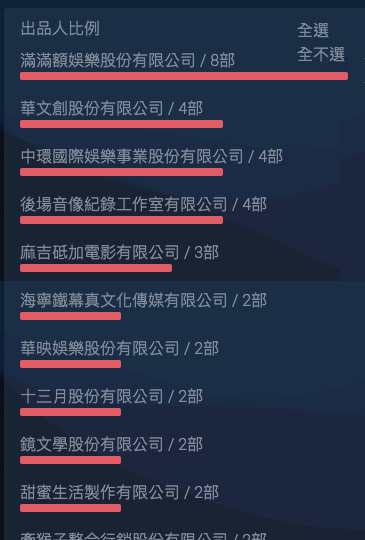
在「出品人比例」圖表部份,我們想呈現選定範圍內出品人的比例,但由於家數眾多,我們使用排序的長條圖列表搭配捲軸的形式較完整的呈現資訊,同時您亦可點擊各個出品人來開關特定出品人的電影。
若欲關注特定出品人,您可點選「全不選」選項後,再選取特定出品人,即可讓儀表板僅呈現該出品人、時段範圍內的所有電影票房等統計資料。
由於此圖表亦同時顯示出品人家數,為方便選取,未被選取的出品人仍會顯示於圖表中,但所出品的電影部數將顯示為「0 部」。